Инструкция по установке#
Инструкция для администратора Linux, который ставит платформу на сервер своей компании и видит её впервые. Образы платформы и языковые модели приходят в пакете поставщика — на сервере без доступа в интернет установку ведут из этого пакета. После страницы вы сможете:
- проверить целостность поставки и распаковать её;
- убедиться до установки, что сервер подходит;
- загрузить образы и модели из пакета поставщика без интернета;
- установить платформу с именем и открыть чат, панель и конструктор с рабочего места;
- снять предупреждение браузера о сертификате: добавить сертификат установки в доверенные рабочих мест;
- войти первым администратором, проверить блокировку и разблокировку учётной записи;
- понять, что делать, если загрузчик или установщик сообщили об ошибке.
Что нужно заранее#
- Сервер, отвечающий требованиям из раздела Требования к площадке, со средствами контейнеризации (Docker и Docker Compose v2) из штатного репозитория операционной системы.
- Права администратора на сервере: установку запускает обычный пользователь с правами sudo. Если на вашем сервере для sudo нужен пароль, установщик сам его спросит (шаг 2 раздела 6).
- Поставка от поставщика — три файла: архив платформы
mnemax-distro-1.1.4.tar.gz, файл контрольной суммыmnemax-distro-1.1.4.tar.gz.sha256рядом с ним и, если на сервере нет интернета, пакет образов и моделейmnemax-bundle.tar.gzсо своим файломmnemax-bundle.tar.gz.sha256. - Лицензионный файл, полученный от поставщика (шаг 4).
- Терминал на сервере. Веб-интерфейс на этапе установки не нужен.
Установка занимает около 20 минут — столько шла контрольная установка на виртуальной машине строго по этой инструкции; на другом оборудовании время может отличаться. Не закрывайте окно терминала до конца: отдельного файла журнала у установки нет, прогресс печатается в терминал.
1. Проверьте целостность поставки и распакуйте её#
-
Скопируйте все переданные файлы на сервер, например в домашний каталог.
-
Из каталога, где лежит архив, проверьте целостность:
sha256sum -c mnemax-distro-1.1.4.tar.gz.sha256
Ответ mnemax-distro-1.1.4.tar.gz: OK — архив цел. На системе с русской
локалью то же сообщение печатается словом ЦЕЛ. Любой другой ответ —
архив повреждён при переносе: перекопируйте файлы и повторите проверку.
Ставить платформу из повреждённого архива нельзя.
- Создайте каталог установки и распакуйте архив в него:
mkdir -p ~/mnemax
tar -xzf mnemax-distro-1.1.4.tar.gz -C ~/mnemax
В каталоге ~/mnemax появятся файлы платформы: install.sh, каталоги
tools, config и другие. Архив не создаёт вложенного каталога —
всё распаковывается прямо в указанный.
- Перейдите в каталог установки — все дальнейшие команды выполняются из него:
cd ~/mnemax
2. Проверьте сервер до установки#
- Сверьте сервер с разделом Требования к площадке и проверьте процессор — платформа работает только на уровне инструкций x86-64-v3 (AVX2):
grep -c avx2 /proc/cpuinfo
Число больше нуля — процессор подходит. Ноль — не подходит: в настройках виртуальной машины поставьте гостю процессор host либо уровня x86-64-v3 и повторите проверку.
- Запустите проверку готовности — она ничего не меняет на сервере и не запускает установку:
bash install.sh --check-only
На экране по порядку появятся результаты проверок: ресурсы машины (процессор, память, диск), наличие обязательных файлов поставки, источник службы лицензий. Если всё в порядке, в конце будет:
== Проверка готовности поставки пройдена ==
Версия: 1.1.4
Ресурсы: <N> ядер / <N> ГБ ОЗУ / <N> ГБ диска
Оверлеи безопасности на месте; исходники служб найдены (пути названы в журнале <имя файла>).
Установка не запускалась (--check-only).
Если ресурса не хватает, установка печатает строку ОСТАНОВ с именем
ресурса и минимальным значением — вернитесь к
Требованиям к площадке. Если средств контейнеризации
на сервере ещё нет, проверка предупредит об этом, но пройдёт:
ВНИМАНИЕ: docker не найден… — установите Docker из штатного репозитория
операционной системы до шага 5.
Про РЕД ОС
Установка проверена на Astra Linux SE 1.8. На РЕД ОС 8 требования те же, проверка установки на живой машине выполняется отдельно — при заказе согласуйте её с поставщиком.
3. Задайте имя установки#
Имя — это адрес, по которому сотрудники откроют платформу с рабочих мест:
- чат —
https://<имя>; - панель администрирования —
https://admin.<имя>; -
конструктор процессов —
https://admin.<имя>/flows. -
Возьмите имя из домена вашей организации, например
mnemax.company.ru. В имени допустимы латинские буквы, цифры, точка и дефис, и в нём должна быть хотя бы одна точка. Не берите имя, заканчивающееся на.local: оно зарезервировано для служебного протокола mDNS и по нему рабочие места платформу не найдут. Имя не может быть адресом вида10.0.0.5. -
Имя задаётся один раз, при первой установке, и потом не меняется: без имени доступен только чат, панель и конструктор не откроются, и для них потребуется установка заново на чистом каталоге.
-
Добавьте записи в DNS вашей организации либо в файл hosts на сервере и на рабочих местах:
<адрес сервера> <имя> admin.<имя>
Например: 192.0.2.10 mnemax.company.ru admin.mnemax.company.ru — это
адрес из служебного диапазона для примеров; возьмите адрес сервера в вашей сети.
Файл hosts лежит в /etc/hosts в Linux и macOS и в
C:\Windows\System32\drivers\etc\hosts в Windows; править его нужно
с правами администратора. Если вы создали DNS-записи, hosts править
не нужно.
4. Положите лицензионный файл#
Комплектация — Базовая, Расширенная или Корпоративная (см. Комплектации) — определяется лицензионным файлом. Положите полученный от поставщика файл в каталог установки:
mkdir -p config/license
cp <путь к файлу лицензии> config/license/license.json
Установка проверит подпись файла и сама включит оплаченный состав.
Без лицензионного файла на шаге «Граница комплектаций» установка спросит
Продолжить с базовой комплектацией? [y/N] — продолжение ставит Базовую
комплектацию: затем разберитесь с лицензией и запустите установку заново.
5. Загрузите образы и модели из пакета поставщика#
На сервере без интернета образы и модели ставятся из пакета
mnemax-bundle.tar.gz — одного архива, в котором образы платформы
и языковые модели.
- Создайте в каталоге установки подкаталог
distи скопируйте туда пакет и его файл контрольной суммы:
mkdir -p dist
cp <путь к пакету>/mnemax-bundle.tar.gz dist/
cp <путь к пакету>/mnemax-bundle.tar.gz.sha256 dist/
- Запустите загрузчик:
bash tools/load-offline.sh
Загрузчик сверит контрольную сумму пакета, распакует его и загрузит образы и модели. Образы и архивы моделей сверяются с контрольными суммами из описи набора. При успехе он печатает, что нашёл:
Набор найден:
  каталог набора: <путь>
  образы стека, есть; языковые модели, есть; модели поиска, есть
и в конце:
== Итог загрузки ==
  Журнал загрузки (сырой вывод загрузки образов, сверка с описью и отпечатки):
    <путь к файлу журнала>
  Работа завершена: образы и модели на месте.

  Что сделать дальше, запустить установку (имя машины задайте на первом запуске:
  по нему открывается и чат, и панель; без имени, только чат):
    MNEMAX_HOST=<имя> bash install.sh --offline
- Если на сервере есть интернет, этот шаг пропускается: установщик сам заберёт образы и модель, а после проверки моделей (раздел 9) контур закрывается.
6. Установите платформу#
- Запустите установку с вашим именем:
MNEMAX_HOST=<имя> bash install.sh --offline
например MNEMAX_HOST=mnemax.company.ru bash install.sh --offline.
Установка идёт этапами, каждый печатается в терминал отдельной строкой:
проверки окружения, подготовка файла настроек, генерация конфигураций,
старт служб, «Граница комплектаций», смоук-тесты, гейт моделей.
-
На этапе «Внешний исполнитель применения изменений панели» установщик ставит служебный юнит средствами системы. Если для sudo на вашем сервере нужен пароль, установщик в этот момент спросит его — это единственное, что установка спрашивает сама. Если sudo настроен без пароля, вопрос не появится: установка печатает, что юнит установлен, включён и запущен, и переходит к следующему этапу.
-
В конце установка печатает итог:
== Готово ==
Чат:            https://<имя>
Панель:         https://admin.<имя>
Сборка сценариев:    https://admin.<имя>/flows
Строка для DNS или файла hosts рабочего места и сервера:
  <адрес сервера> <имя> admin.<имя>
Первый администратор: demo, пароль: в .env (DEMO_USER_PASSWORD).
При первом входе система потребует сменить пароль.
Сравните напечатанную строку для hosts с той, что вы раздали на шаге 3,
— адреса должны совпадать. Каждая строка OK в смоук-тестах —
проверенное обещание; если мелькнула строка ПРОВЕРИТЬ — задержитесь
и загляните в раздел «Типовые ошибки».
- Если у сервера на этапе установки есть интернет, установку запускают без флага:
MNEMAX_HOST=<имя> bash install.sh
Дальнейшие шаги одинаковы.
7. Сертификат установки и рабочие места#
Чат, панель и конструктор работают по защищённому соединению. Сертификат для
них установка выпускает собственным удостоверяющим центром платформы:
сертификат центра лежит на сервере в файле ~/mnemax/secrets/ca.crt. Пока
рабочее место не знает этот центр, браузер при первом открытии предупреждает,
что подключение не защищено, — центру нет причины доверять по умолчанию.
Это ожидаемое поведение закрытой установки, а не поломка: платформа работает внутри вашей сети, и публичный центр подтверждения к ней не обращается. Предупреждение снимается один раз на каждом рабочем месте:
- Скопируйте файл
~/mnemax/secrets/ca.crtс сервера на рабочее место, например:
scp <пользователь>@<адрес сервера>:/home/<пользователь>/mnemax/secrets/ca.crt .
- Добавьте сертификат в доверенные:
- Windows: дважды щёлкните по файлу — «Установить сертификат» — «Локальный компьютер» — хранилище «Доверенные корневые центры сертификации». Закройте и заново откройте браузер: предупреждение пропадёт.
- Linux, Firefox: «Настройки» — «Приватность и защита» — «Просмотр
сертификатов» — в диспетчере на вкладке «Центры сертификации»
«Импортировать», выберите
ca.crtи отметьте доверие при идентификации веб-сайтов. - Linux и macOS, Chrome: импортируйте
ca.crtв системное хранилище сертификатов: в Linux — командойsudo cp ca.crt /usr/local/share/ca-certificates/mnemax.crt && sudo update-ca-certificates, в macOS — приложением «Связка ключей», пункт «Импорт элементов». - Откройте чат по адресу
https://<имя>— страница входа открывается без предупреждения.
Режим сертификата задаётся при установке значением TLS_MODE в файле
.env. Их три:
TLS_MODE=selfsigned— режим по умолчанию: центр установки, всё описанное выше. Повторный запуск установки центр не перевыпускает — доверие рабочих мест сохраняется.TLS_MODE=letsencrypt— сертификат публичного удостоверяющего центра. Подходит, когда имя установки — домен с записью, указывающей на сервер, и серверу на время установки доступен интернет. Рабочим местам ничего добавлять не нужно.- Сертификат вашего удостоверяющего центра: при любом другом значении
TLS_MODEустановщик ничего не генерирует и ждёт готовые файлыsecrets/ca.crt,secrets/server.crtиsecrets/server.keyв каталоге установки — положите их туда до запуска.
8. Войдите и смените пароль#
-
Откройте чат по адресу
https://<имя>с рабочего места. Появится страница «Добро пожаловать»: кнопка «Войти через Мнемакс SSO» и форма с полями почты и пароля. Форма нужна только для служебного входа, сотрудникам пользоваться ею не нужно. Регистрации в чате нет: впервые войдите демонстрационной учётной записью — так, как в шаге 2. -
Войдите демонстрационной учётной записью: имя
demo, пароль — значениеDEMO_USER_PASSWORDиз файла.envв каталоге установки. Скопируйте его в буфер обмена своего рабочего места одной командой — пароль нигде не печатается:
ssh <пользователь>@<адрес сервера> "grep -m1 '^DEMO_USER_PASSWORD=' ~/mnemax/.env | cut -d= -f2- | tr -d '\n'" | pbcopy
На Linux вместо pbcopy в конце той же команды поставьте
xclip -selection clipboard, на Windows — clip. Вставьте пароль
в поле пароля. При первом входе система потребует сменить пароль —
задайте собственный и запомните его. Демонстрационная учётная запись
нужна только для первого входа: работайте под своей учётной записью
из шагов 4–5.
-
Убедитесь, что с рабочего места открываются панель —
https://admin.<имя>— и конструктор —https://admin.<имя>/flows. Если браузер не находит имя, вернитесь к шагу 3: запись дляadmin.<имя>не дошла до этого рабочего места. -
Создайте постоянного администратора. Войдите в панель и в меню слева откройте «Пользователи и права»: заполните форму «Добавить пользователя» и нажмите «Создать пользователя». Панель покажет уведомление «Пользователь «<логин>» создан» и временный пароль — панель показывает пароль один раз и нигде не хранит, запишите его и передайте этому пользователю.
-
Назначьте этому пользователю права администратора: в его строке списка выберите роль «Администратор — Полный доступ: пользователи и права, состав системы, модели и наблюдение» и нажмите «Назначить роль». Панель откроет страницу «Подтвердите личность» — назначение прав требует повторного входа. Нажмите «Войти и подтвердить», войдите снова — панель завершит действие и покажет «Роль назначена».
-
Проверьте блокировку на учётной записи из шага 4: в её строке нажмите «Заблокировать». Панель покажет «Вход для «<логин>» заблокирован». Новый вход отклоняется сразу, а открытые окна перестают пускать после того, как истечёт срок их сессии. Попробуйте войти под этой учётной записью в другом окне браузера — вход отклоняется, панель не открывается. Вернитесь в своё окно, нажмите «Разблокировать» и пройдите подтверждение личности — статус станет «активен». Свою учётную запись заблокировать нельзя: кнопка блокировки есть только в чужих строках.
При включённом входе по корпоративному каталогу учётные записи не создаются вручную: сотрудник входит своей доменной учётной записью, и она появляется при первом входе. Права назначаются так же, на экране «Пользователи и права».
9. Проверьте работоспособность#
- На сервере, из каталога установки:
bash tools/smoke.sh
Проверка опрашивает чат, шлюз моделей и службу входа и печатает по строке на каждую:
Чат:       OK
Шлюз:      OK (живость изнутри)
Вход:      OK
Все три строки должны показать OK. Первая может ждать до трёх
минут, пока поднимается маршрут, — об этом проверка говорит сама.
- Прогоните гейт моделей — контрольную проверку того, что каждая модель отвечает:
bash tools/verify-models.sh --smoke
Ожидаемый результат:
ГЕЙТ ПРОЙДЕН (ЗЕЛЁНЫЙ)
Все проверки завершены успешно.
Можно отключать интернет и переводить машину в закрытый контур.
- Откройте чат с рабочего места, войдите и задайте простой вопрос, например: «Составь одно предложение о том, что ты работаешь внутри нашей компании». Убедитесь, что пришёл ответ. Модель работает на вашем сервере.
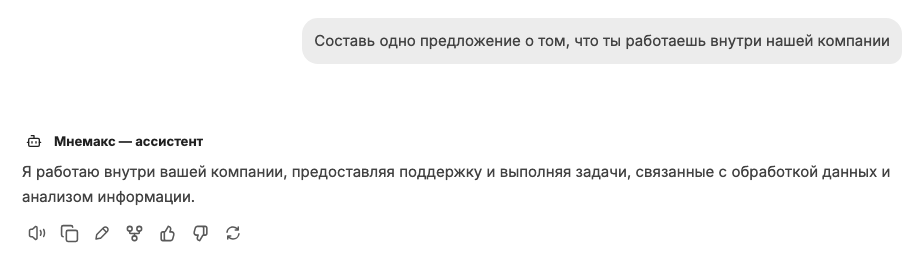 Первый ответ чата после установки.
После зелёного гейта из шага 2 контур можно закрывать: платформа работает автономно. Выход в интернет закрывайте на межсетевом экране: если вместо этого удалить на сервере шлюз по умолчанию, вместе с ним пропадёт маршрут к сети рабочих мест — службы будут работать, а сервер перестанет отвечать с рабочего места из другой сети. Маршрут к сети рабочих мест не удаляйте.
Обслуживание#
-
Резервная копия. В этой версии экрана копий в панели нет. Копии создаёт Инженер внедрения по согласованной с вами процедуре: обговорите расписание и место хранения копий при передаче поставки.
-
Восстановление из копии — не поддерживается в этой версии. Штатной процедуры восстановления поставка пока не содержит: восстановление выполняет Инженер внедрения по отдельному запросу.
-
Обновление до новой версии — не поддерживается в этой версии. Обновление передаётся поставщиком вместе с версией поставки, у которой появится своя процедура.
-
Удаление — не поддерживается в этой версии. Останов платформы на усмотрение администратора, штатной команды удаления поставка не содержит.
Установка на усиленное ядро Astra Linux#
На усиленном ядре Astra Linux SE 1.8 штатный режим контейнеризации без прав суперпользователя не поддерживается, поэтому установка идёт в привилегированном режиме — это рекомендация вендора операционной системы, а не отступление от требований безопасности. Проверка образов на уязвимости выполняется штатным средством самой операционной системы. Все шаги инструкции те же.
Типовые ошибки#
Каждая остановка печатает сообщение с причиной. Частые случаи:
| Сообщение на экране | Причина | Что делать |
|---|---|---|
ОСТАНОВ: Процессор не поддерживает уровень x86-64-v3, не хватает флагов: <список флагов>. |
процессор или гостевая система виртуальной машины не поддерживает набор инструкций x86-64-v3 (AVX2) — образы платформы на нём не стартуют | в настройках виртуальной машины поставьте гостю процессор host либо уровня x86-64-v3 — Proxmox по умолчанию предлагает x86-64-v2-AES, он не подходит; после этого запустите установку снова. На физическом сервере нужен процессор Intel начиная с 2014 года либо AMD EPYC |
ОСТАНОВ: Процессор недостаточен, N логических ядер (минимум 4). |
серверу не хватает ядер | увеличьте число ядер виртуальной машины или выберите хост с четырьмя и более ядрами, затем запустите установку снова |
ОСТАНОВ: ОЗУ недостаточно, N ГБ (минимум 24 ГБ для поставки). |
памяти меньше минимума | увеличьте объём памяти виртуальной машины или выберите другой хост и запустите установку снова; при объёме меньше 30 ГБ установка печатает предупреждение, что под одновременной работой генерации и поиска по документам машина может уходить в своп |
ОСТАНОВ: Диск недостаточен, N ГБ свободно (минимум 50 ГБ). |
некуда класть образы и модели | освободите или расширьте диск и запустите снова |
ОСТАНОВ: имя установки '<имя>' не годится. |
в имени есть недопустимые знаки, нет точки либо имя похоже на адрес вида 10.0.0.5 |
возьмите имя из домена вашей организации (латинские буквы, цифры, точка, дефис) и запустите установку снова |
docker не найден, ставьте из штатного репозитория ОС |
на сервере нет средств контейнеризации | установите их из репозитория операционной системы и повторите запуск |
ОСТАНОВ: рядом с пакетом нет файла контрольной суммы mnemax-bundle.tar.gz.sha256. |
в dist скопирован пакет без файла суммы |
скопируйте mnemax-bundle.tar.gz.sha256 рядом с пакетом и запустите bash tools/load-offline.sh снова |
ОСТАНОВ: контрольная сумма пакета не совпала. |
пакет повреждён или подменён при переносе | не продолжайте: получите пакет у поставщика заново, скопируйте оба файла в dist и повторите загрузку |
ОСТАНОВ: в офлайн-наборе не найдено ни одного ожидаемого артефакта. |
пакет лежит не в dist внутри каталога установки |
скопируйте пакет и файл суммы в dist каталога установки и повторите bash tools/load-offline.sh |
ОСТАНОВ: образ N из M не совпал с описью набора. |
пакет неполон или подменён: образ не загрузился либо его содержимое не то, что в описи | имена образов и расхождений установщик пишет в журнал загрузки рядом с набором; получите пакет у поставщика заново и повторите загрузку; повторная установка не нужна — запустите bash tools/load-offline.sh, затем bash install.sh --offline |
ОСТАНОВ: файлы весов языковых моделей не прошли сверку по контрольным суммам: |
архив моделей повреждён или подменён | не продолжайте: получите пакет моделей заново и повторите загрузку |
ГЕЙТ НЕ ПРОЙДЕН (КРАСНЫЙ) — модель не прошла проверку |
модель не отвечает | не отключайте интернет; перезапустите bash tools/verify-models.sh --smoke, при повторе обратитесь к поставщику |
Внимание: служба лицензий не ответила (код выхода: N). … Продолжить с базовой комплектацией? [y/N] |
служба лицензий не отвечает | проверьте, что лицензионный файл лежит в config/license/license.json и не повреждён; продолжение по y ставит Базовую комплектацию — затем разберитесь с лицензией и запустите установку снова |
ПРОВЕРИТЬ в строке смоук-теста |
маршрут экрана не успел подняться | дайте до трёх минут и повторите bash tools/smoke.sh; при повторе сохраните вывод установки и обратитесь к поставщику |
| Чат по имени не открывается, хотя установка завершилась | имя не раздалось до рабочего места или сервера | проверьте DNS-записи и строки в файлах hosts по шагу 3; на сервере сверьте их с итоговой печатью установки |
| Сервер не отвечает с рабочего места ни по 443, ни на ping, хотя установка завершилась | рабочее место в другой сети, у сервера нет маршрута к сети рабочих мест | добавьте маршрут к сети рабочих мест на межсетевом экране либо разместите рабочее место в сети сервера; выход в интернет закрывайте на межсетевом экране — маршрут к сети рабочих мест при этом не трогайте |
| Браузер предупреждает, что подключение не защищено | рабочее место ещё не доверяет удостоверяющему центру установки | добавьте файл ~/mnemax/secrets/ca.crt в доверенные рабочих мест — раздел 7 |
| Чат открывается, а панель — нет | установка прошла без имени: доступен только чат | панель требует имени. Для установки с именем нужен чистый каталог: перенесите настройки и запустите MNEMAX_HOST=<имя> bash install.sh на новом каталоге |
После установки#
- Как внедряется платформа — установка, пилот, штатная работа.
- Руководство администратора — повседневное управление платформой.
- Требования к площадке — параметры сервера.
- Вопросы и ответы — типовые вопросы при знакомстве с платформой.