Функциональные характеристики выпуска 1.1.4#
Страница описывает выпуск 1.1.4 платформы «Мнемакс» в комплектации Базовая: назначение, решаемые задачи, функции, входные и выходные данные, ресурсы и ограничения. Она для двух читателей: специалиста, который сверяет документ с установленным экземпляром, и администратора заказчика, который решает, подходит ли платформа под его задачи.
Прочитав страницу, вы сможете: соотнести каждую функцию с экраном, где она находится; повторить проверку любой функции на своём экземпляре по приведённым шагам; узнать лимиты входных файлов и требования к серверу; увидеть, что в выпуск не входит.
Описан выпуск как он есть. Если нужна теория внедрения и этапы работ — см. Как проходит внедрение; если пошаговые руководства — см. раздел Руководства.
Назначение и область применения#
Платформа «Мнемакс» — корпоративный помощник на языковой модели, который устанавливается на серверы организации и работает внутри её контура. Сотрудники задают вопросы по-русски, прикладывают документы и получают ответы по ним. По умолчанию данные организации не уходят наружу: установка и работа не требуют доступа в интернет. Внешнюю модель подключает администратор, и только тогда запросы по внешнему пункту уходят за пределы контура. Платформа устанавливается из пакета без доступа в интернет; штатные средства контейнеризации операционной системы ставятся заранее — стороннее системное программное обеспечение не требуется.
Интерфейс чата, панели и конструктора — на русском. Язык чата меняется в настройках чата, раздел «Общие», поле «Локализация»; ответы приходят по-русски.
Область применения — работа с текстом и таблицами: документы, регламенты, спецификации, архивы. Платформа не заменяет учётные и инженерные системы, не разбирает геометрию чертежей, не подписывает документы и не принимает решений — полный перечень в Границах применимости.
Документ описывает комплектацию Базовая — она поставляется в выпуске 1.1.4. Всё, чего в этой комплектации нет, перечислено в разделе «Что не входит в выпуск 1.1.4» и в разделе Комплектации.
Состав программ и служб внутри поставки в этом документе не называется: страницы документации описывают результат работы, а не внутренние устройства.
Решаемые задачи#
- Сотрудники ведут диалог с языковой моделью в рабочем окне чата.
- Компания получает ответы по документам, загруженным в базу знаний, и по файлам, приложенным к разговору.
- Сотрудники готовят сводные таблицы из данных разговора.
- Специалисты собирают рабочие сценарии в конструкторе потоков и проверяют их на тестовых вопросах.
- Администратор ведёт учётные записи и роли, следит за моделями, изменениями конфигурации и состоянием системы, видит журнал действий и управляет входом: роли, блокировка, подтверждение личности.
Функции#
Каждая функция описана полями: что делает, что подаётся на вход, что получается на выходе, кто ею пользуется, где она на экране, чем ограничена и как её проверить на экземпляре. Проверка составлена так, чтобы её можно было повторить на установленном выпуске 1.1.4.
Чат и работа с файлами#
Диалог с языковой моделью#
Что делает: сотрудник задаёт вопрос обычным текстом, платформа отвечает в том же окне. Пока ответ составляется, под ним видно прошедшее время, а ход работы показывается строками «Выполнено на сервере». Под готовым ответом есть кнопки «Прочитать вслух», «Копировать в буфер обмена», «Редактировать» и «Повторная генерация» — она просит ответить заново.
Вход: вопрос сотрудника в поле ввода внизу окна.
Выход: ответ в окне разговора; при повторной генерации — новый вариант ответа вместо предыдущего.
Кто: любой сотрудник с учётной записью.
Где в интерфейсе: окно чата. Новый разговор — кнопка «Создать чат» в левой панели.
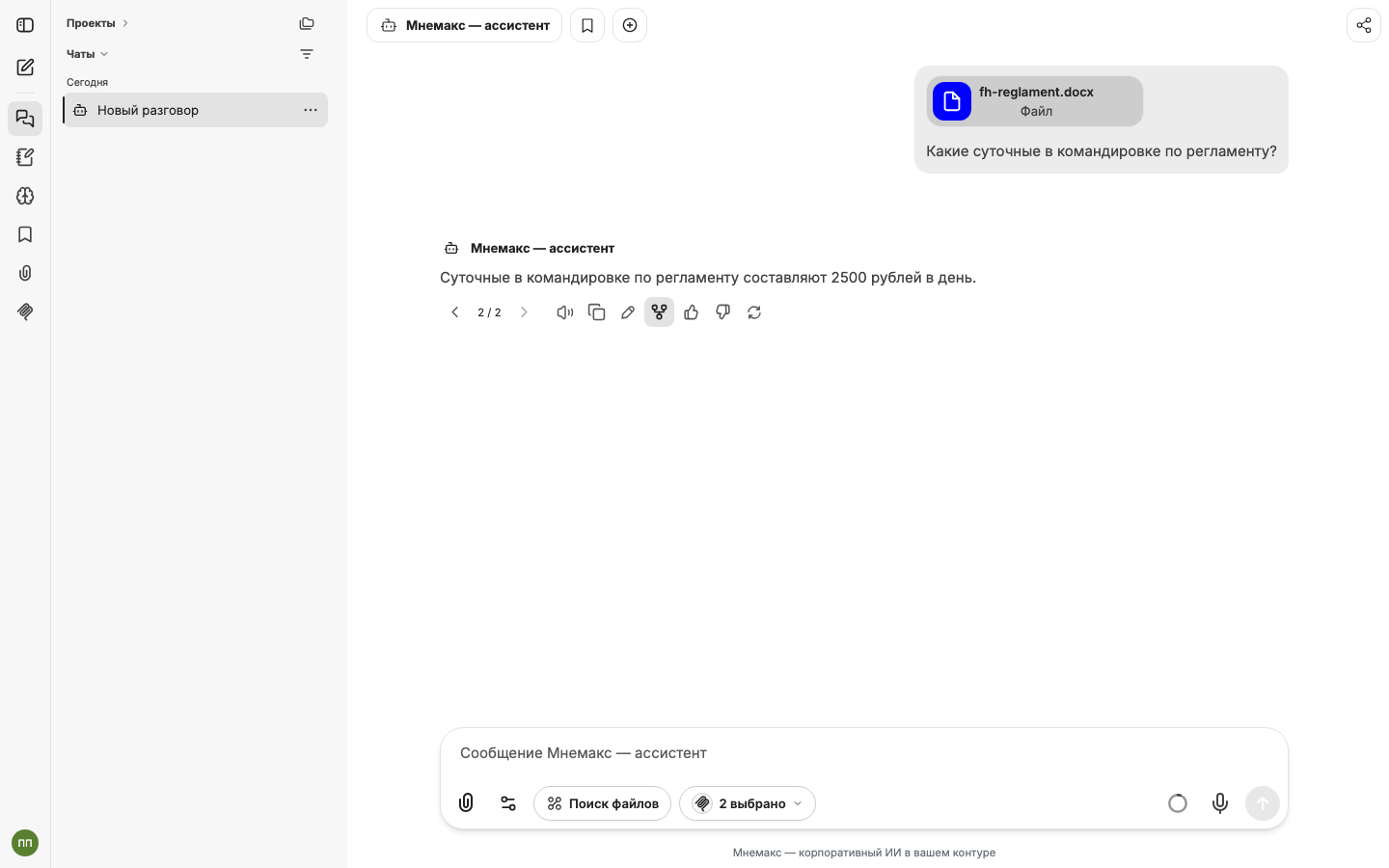
Окно разговора: ответ с кнопками «Прочитать вслух», «Копировать в буфер обмена», «Редактировать», «Повторная генерация»; слева список разговоров.
Ограничения: платформа отвечает по-русски; вопрос на иностранном языке понимает, документы на иностранных языках читает. Ответ — проект, который сотрудник проверяет сам.
Проверка: 1) войдите в чат, нажмите «Создать чат» — откроется пустое окно разговора; 2) введите вопрос и отправьте — под вопросом появится ответ, под ним строки «Выполнено на сервере»; 3) нажмите «Повторная генерация» — ответ заменится новым вариантом.
Выбор ассистента и модели#
Что делает: сотрудник выбирает, через какой пункт списка пойдёт разговор. В чистой установке пункт один — «Мнемакс — ассистент»: он работает внутри контура, поиск по документам и таблицам подключён по умолчанию. Пункт «Мнемакс — быстрый» появляется в списке только если организация подключила внешнюю модель: запрос по нему уходит за пределы контура.
Вход: выбор сотрудника в списке ассистентов над окном разговора.
Выход: разговор идёт через выбранный пункт; после выбора внешнего пункта первым сообщением приходит приветствие с предупреждением, что данные уходят за пределы контура.
Кто: любой сотрудник с учётной записью.
Где в интерфейсе: окно чата, список ассистентов сверху. В панели администратора модели сотрудникам подключаются на экране «Модели».
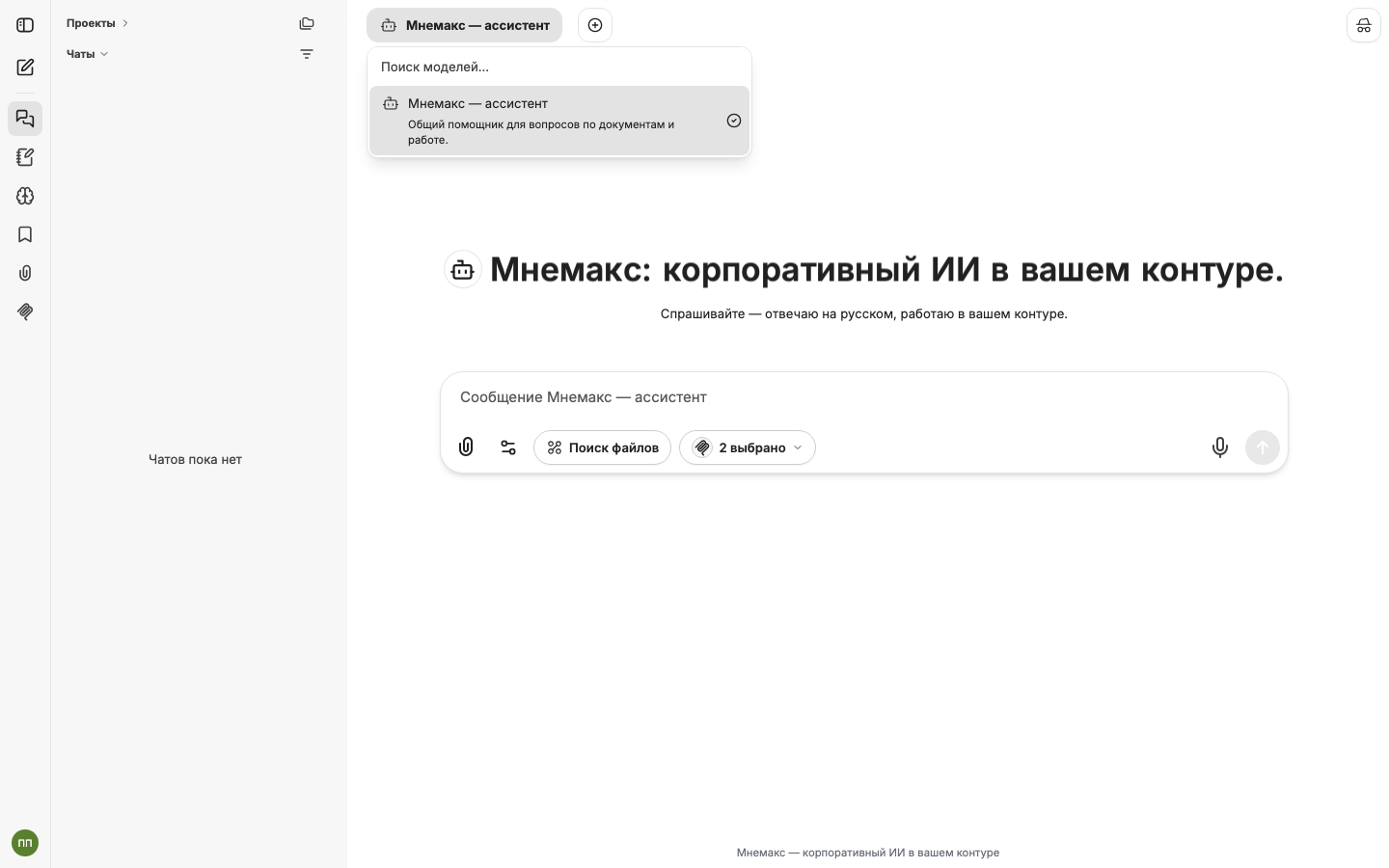
Список ассистентов над окном разговора: в чистой установке один пункт — «Мнемакс — ассистент».
Ограничения: вложения на внешнем пункте запрещены — кнопка «Прикрепить файлы» на нём не показывается, а приложенный раньше файл снимается с отправки. Если внешней модели нет, пункта «Мнемакс — быстрый» в списке нет.
Проверка: 1) откройте список ассистентов над окном разговора — в чистой установке в нём один пункт «Мнемакс — ассистент» с подписью «Общий помощник для вопросов по документам и работе»; 2) выберите его и отправьте вопрос — ответ придёт в контуре, без предупреждения о выходе данных наружу.
Файлы в разговоре#
Что делает: сотрудник прикладывает файл к разговору и задаёт вопрос по нему. Файл появляется над полем ввода карточкой с именем; лишний снимается кнопкой «Удалить файл». Файл разбирается внутри контура и остаётся в пределах своего разговора: в общий поиск по документам он не попадает.
Вход: файлы .docx, .xlsx, .xls, .txt, .md и PDF с текстовым слоем. Лимиты:
до 25 МБ на файл, до 5 файлов в разговоре, суммарно до 100 МБ.
Выход: ответ по содержимому файла в том же разговоре.
Кто: любой сотрудник с учётной записью.
Где в интерфейсе: окно чата, кнопка «Прикрепить файлы» слева от поля ввода; можно перетащить файл в окно.
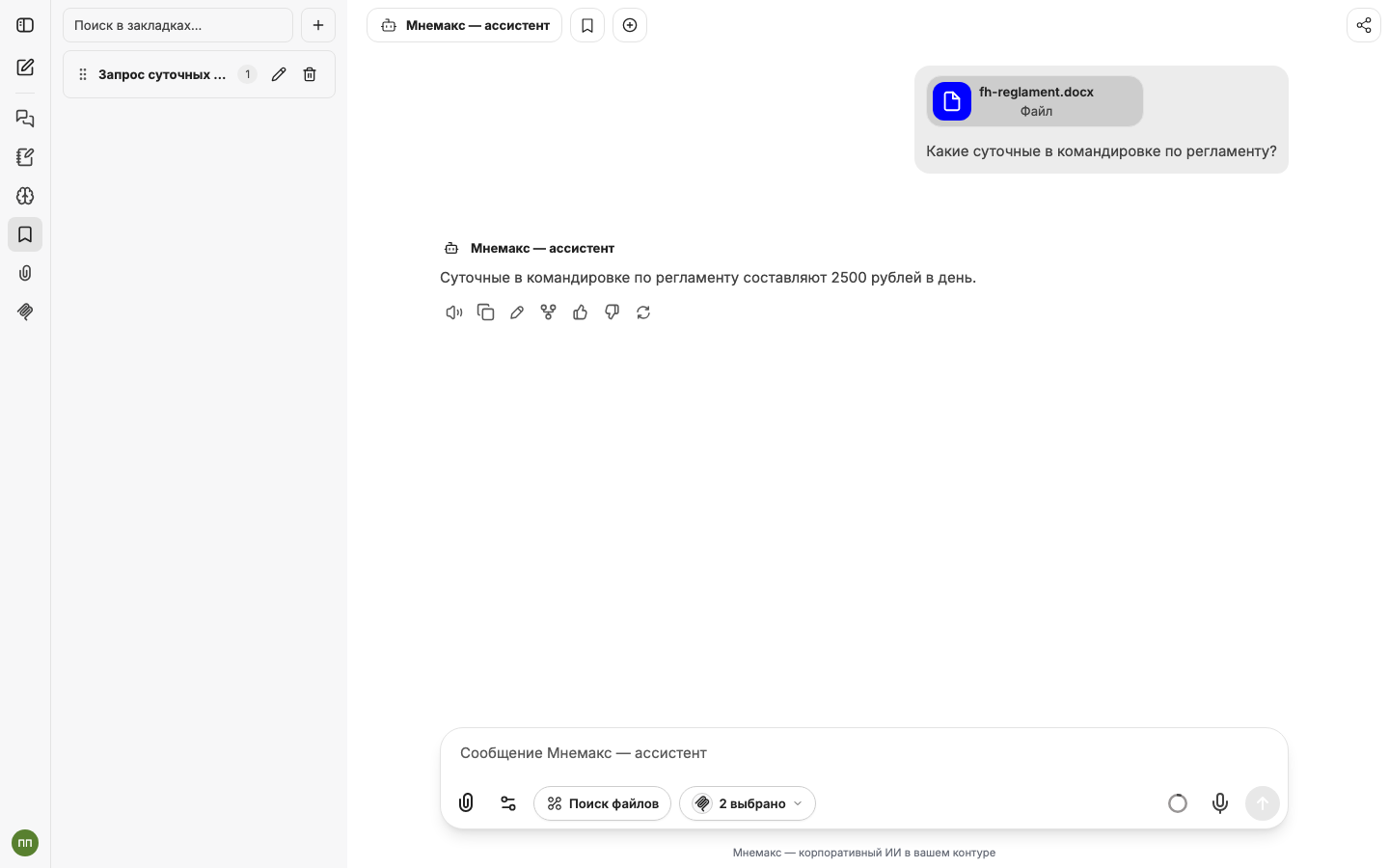
Ответ по приложенному файлу .docx: ассистент отвечает по его содержимому.
Ограничения: отсканированный PDF без текстового слоя не разбирается: распознавания сканов в поставке нет. Приложенный файл не увидят другие сотрудники.
Проверка: 1) нажмите «Прикрепить файлы» и выберите файл .docx — над полем ввода
появится карточка с именем файла; 2) задайте вопрос по его содержимому и отправьте — придёт
ответ по файлу.
История разговоров и заготовки запросов#
Что делает: прошлые разговоры остаются доступны: список в левой панели делится на «Сегодня», «Вчера» и «Предыдущие 7 дней», поиск по названиям — через «История чатов». Разговор можно переименовать или убрать из списка. Разговор помечается закладкой — помеченные видны в разделе «Закладки». Частые формулировки запросов сохраняются в разделе «Инструкции» и вставляются в разговор.
Вход: выбор разговора в списке; сохранение формулировки запроса в «Инструкциях».
Выход: открытый разговор с полной перепиской; сохранённая инструкция, вставленная в поле ввода разговора.
Кто: любой сотрудник с учётной записью; история — своя, чужие разговоры не открываются.
Где в интерфейсе: окно чата: список разговоров в левой панели, кнопка «История чатов»; в боковой панели — разделы «Закладки» и «Инструкции».
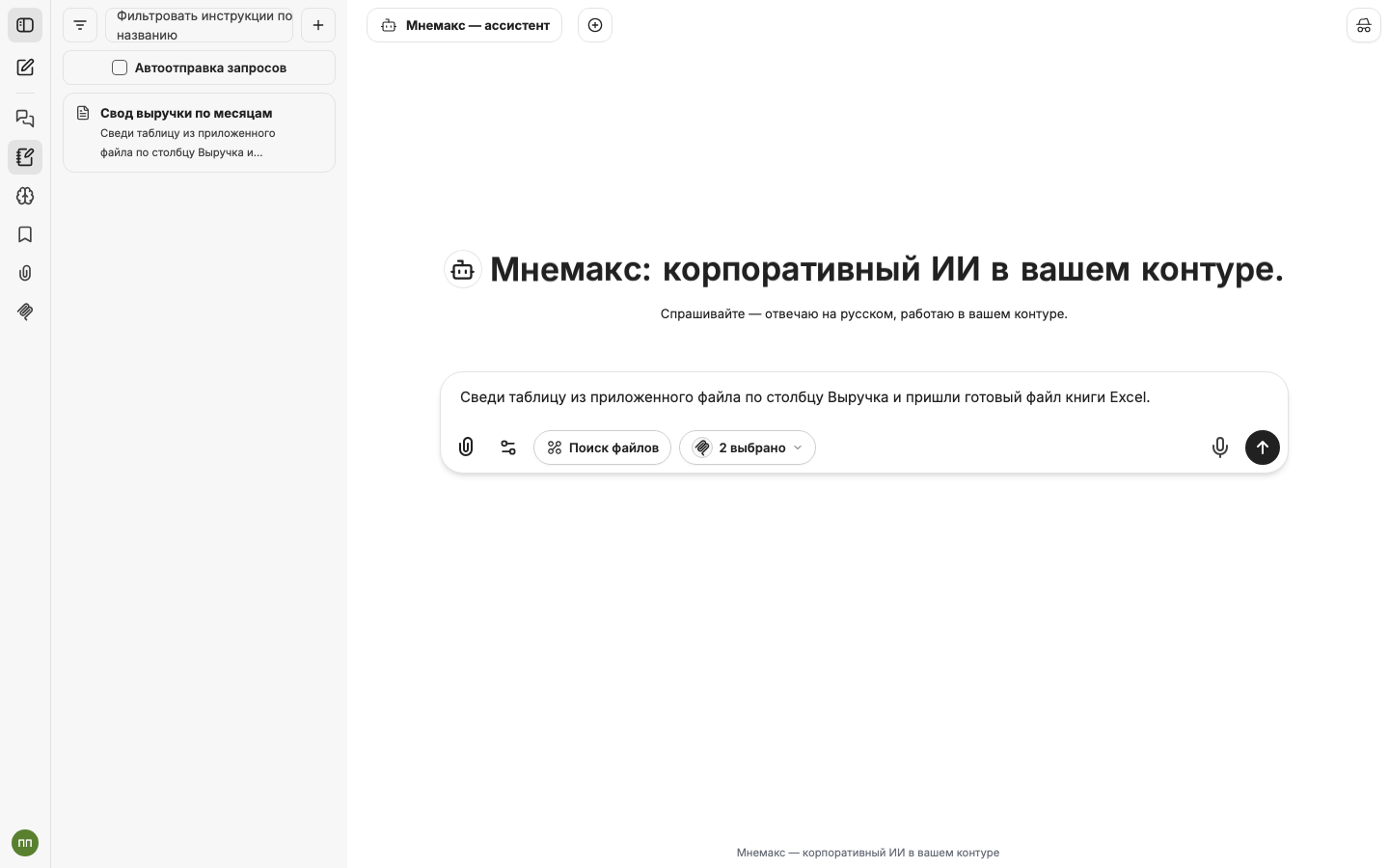
Раздел «Инструкции»: список сохранённых инструкций и кнопка «Создать инструкцию».

Закладка у разговора в списке; выбор инструкции в новом разговоре кладёт текст запроса в поле ввода.
Ограничения: удаление убирает разговор только из списка у сотрудника; в общую базу знаний переписка не попадает. Приложенные к разговору файлы остаются в нём же. «Закладки» в чате помечают разговоры; сохранённые заготовки запросов — это «Инструкции», другой раздел.
Проверка: 1) создайте разговор, отправьте вопрос, нажмите «Создать чат», затем найдите первый разговор в списке под «Сегодня» и откройте его — переписка на месте; 2) добавьте разговор в закладки — он появится в разделе «Закладки», где его можно переименовать или удалить; 3) в разделе «Инструкции» нажмите «Создать инструкцию» и сохраните частую формулировку — она появится в списке инструкций; откройте разговор и выберите её — текст попадёт в поле ввода, а при включённом переключателе «Автоотправка запросов» запрос уйдёт сразу.
Ответы по документам компании#
Поиск по документам с ответом по найденным фрагментам#
Что делает: платформа ищет по смыслу в загруженных документах организации — текстовых файлах, офисных документах, PDF с текстовым слоем, таблицах — и отвечает по найденным фрагментам. Под ответом видны строки выполненных шагов поиска; перечня источников со ссылками ответ в этой версии не показывает.
Вход: документы организации, загруженные в базу знаний; вопрос сотрудника.
Выход: ответ, построенный по найденным фрагментам.
Кто: любой сотрудник с учётной записью.
Где в интерфейсе: окно чата; для пункта «Мнемакс — ассистент» поиск по документам подключён по умолчанию. Состояние индексации панель показывает на главной в блоке «База знаний» — на чистой установке там стоит отметка «не подключено»: документов в базе ещё нет и поиск по ним не включён. Подсистема входит в комплектацию; в комплектации Базовая способа загрузить документ в базу знаний нет. Сведений о проиндексированных документах, времени индексации и ошибках индексации панель в этой версии не показывает.
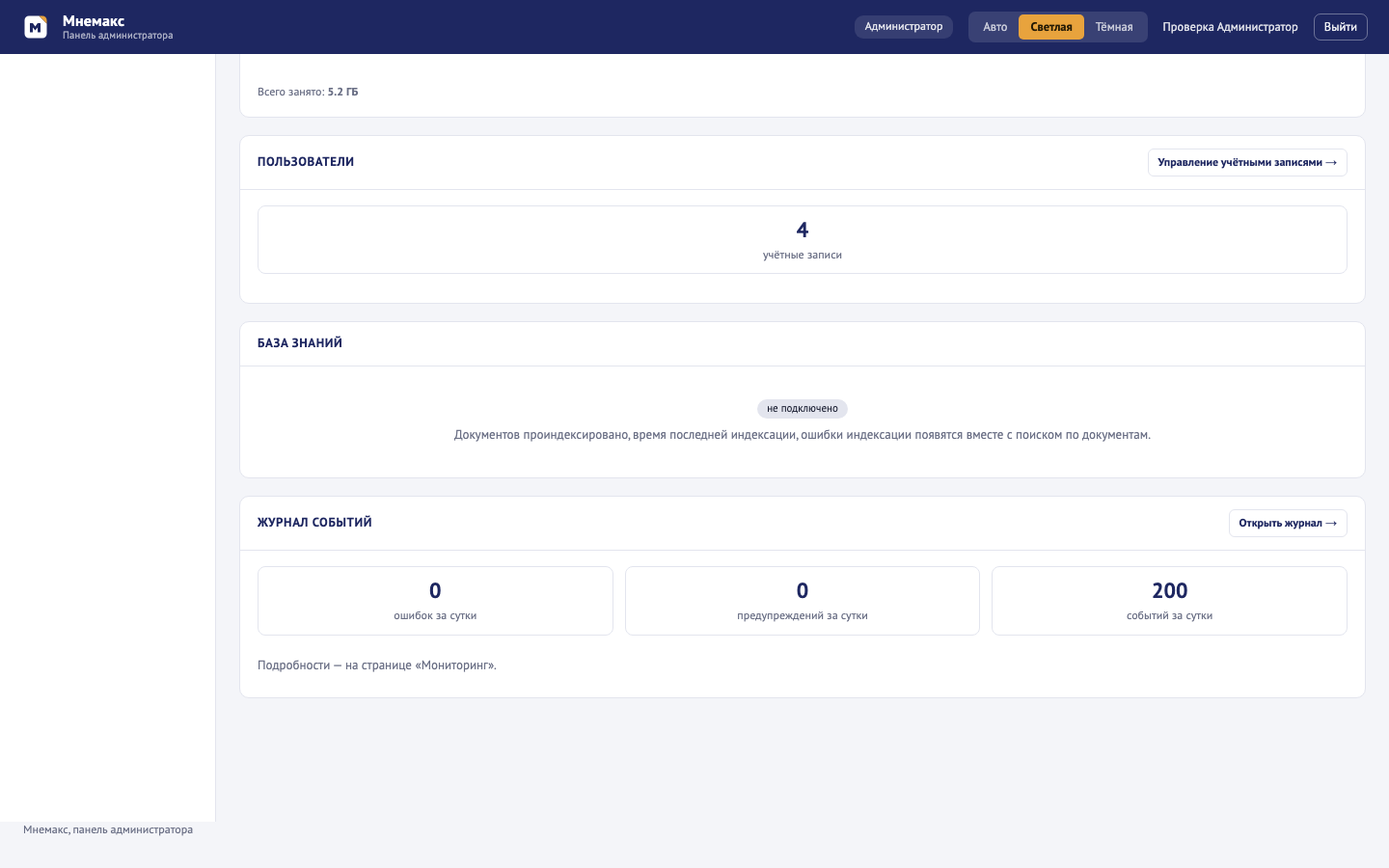
Главная панель: блок «База знаний» с отметкой «не подключено» на чистой установке (имена моделей в соседнем блоке закрыты для публикации).
Ограничения: ответ строится по загруженным документам — чего нет в базе, того нет и в ответах. На экземпляре для экспертной проверки база знаний пуста: поиск с ответом проверяется на файле, приложенном к разговору. Качество ответа ограничено качеством архива. Уточняющая перегруппировка найденных фрагментов в этой версии выключена — порядок фрагментов определяет поиск.
Проверка: 1) приложите к разговору документ с известным содержимым, включите поиск по файлу — под полем ввода есть переключатель «Поиск файлов» — и задайте вопрос по его содержимому — придёт ответ по файлу; 2) откройте главную панели — блок «База знаний» на чистой установке показывает «не подключено».
Готовые таблицы#
Готовая таблица#
Что делает: платформа собирает по запросу сводную таблицу и присылает в ответе ссылку на готовый файл. Имя файла в ответе — и есть ссылка. Ссылка открывается только в той учётной записи, по запросу которой собран файл; другой учётной записи файл не отдаётся (отказ «нет прав»).
Вход: запрос сотрудника с указанием, по какому столбцу сводить; таблицы в разговоре или подключённые данные.
Выход: файл .xlsx в разговоре и ссылка на него.
Кто: любой сотрудник с учётной записью.
Где в интерфейсе: окно чата; ссылка приходит в ответе ассистента.

Ответ ассистента со ссылкой на готовый файл «Свод по выручке.xlsx».
Ограничения: ссылка живёт 24 часа — после этого файл по ссылке не отдаётся, страница прямо называет причину и срок; свод запрашивается заново. Без указанного столбца ассистент выберет его сам, и итог может не совпасть с ожиданием. Файл остаётся в разговоре, в общую базу знаний не попадает.
Проверка: 1) попросите свод, назвав столбец, — в ответе придёт имя файла; 2) нажмите
его — браузер скачает книгу .xlsx; 3) откройте ссылку в той учётной записи, которая
запросила файл, — файл скачается.
Агенты и конструктор потоков#
Конструктор потоков с проверкой в «Песочнице»#
Что делает: рабочие сценарии собираются в конструкторе из готовых узлов — без программирования: «Вход чата», «Языковая модель», «Выход чата» и другие компоненты перетаскиваются на холст и соединяются линиями. Готовый поток проверяется в «Песочнице» тестовым вопросом. Поток сохраняется сам.
Вход: узлы из меню «Компоненты»; модель из списка, который отдаёт сервер организации.
Выход: сохранённый поток в списке потоков; ответ на тестовый вопрос в «Песочнице».
Кто: роли «Администратор» и «Инженер процессов»; роль «Наблюдатель» в конструктор не входит.
Где в интерфейсе: панель администратора, раздел «Настройка под заказчика», пункт «Конструктор потоков».

Конструктор потоков: холст с узлами потока и меню «Компоненты».
Ограничения: готовых шаблонов потоков в поставке нет, магазин шаблонов отключён — конструктор работает без интернета. «Песочница» молчит на несоединённом потоке: ни ответа, ни ошибки на экране не появляется.
Проверка: 1) откройте «Конструктор потоков» и нажмите «Новый поток» — откроется пустой поток; 2) соберите цепочку «Вход чата» → «Языковая модель» → «Выход чата» и соедините узлы — между ними появятся линии; 3) нажмите «Песочница», отправьте тестовый вопрос — придёт ответ; 4) вернитесь в список — карточка потока с временем изменения на месте.
Агент: модель разбирает текст, код считает#
Что делает: рабочий сценарий собирается как поток, в котором у каждого шага свой исполнитель: текст разбирает языковая модель, а расчёты и проверки выполняет код в узлах потока. Узел с кодом редактируется прямо в конструкторе: у компонента есть код на Python, и правило расчёта вписывается в него. Так результат сценария повторяется при тех же данных и виден, какой шаг выполнил код.
Вход: узлы из меню «Компоненты», включая узел с кодом; правило расчёта — в коде узла; исходные данные разговора.
Выход: ответ потока в «Песочнице» или в чате; расчёт, выполненный кодом по вписанному правилу.
Кто: роли, которым доступен конструктор; запуск сценария доступен сотрудникам через чат или процесс.
Где в интерфейсе: конструктор потоков; работающий сценарий виден сотруднику в чате.

Узел «Python-интерпретатор» на холсте конструктора: поля «Глобальные импорты» и «Python-код».
Ограничения: готовых агентов, правил расчёта и нормативных данных в поставке нет — сценарий организация собирает сама. Ссылки на источники величин сценарий показывает так, как записаны в его узлах, а не из готового реестра нормативов. Подключение внешних систем в выпуск 1.1.4 не входит: агент работает внутри платформы. Агент готовит проект результата — утверждение остаётся за человеком.
Проверка: 1) в конструкторе соберите поток из «Вход чата», «Языковая модель» и «Выход чата» и откройте «Песочницу» — модель отвечает на текстовые вопросы; 2) откройте узел с кодом — конструктор показывает редактор кода на Python; впишите в него простое правило расчёта и запустите поток в «Песочнице» с тестовыми числами — расчёт вернёт результат по правилу, а не по догадке модели.
Администрирование#
Учётные записи, роли и блокировка входа#
Что делает: панель ведёт учётные записи: создание с временным паролем, назначение и снятие ролей, блокировка и разблокировка входа, сброс пароля. Учётные записи приходят из корпоративного каталога, если он подключён; без каталога они ведутся прямо в панели. Роли продукта: «Администратор», «Инженер процессов», «Наблюдатель» — панель показывает их назначением, а не служебными именами.
Вход: действия администратора в форме на экране; данные сотрудника — логин, почта, имя, фамилия.
Выход: строка сотрудника в списке с ролью и статусом; временный пароль, показанный один раз; запись в журнале действий.
Кто: роль «Администратор».
Где в интерфейсе: панель, экран «Пользователи и права».

Экран «Пользователи и права»: список учётных записей с ролями и статусами, журнал действий.
Ограничения: свою учётную запись заблокировать нельзя — кнопки блокировки у собственной строки нет. Новый вход заблокированного сотрудника отклоняется сразу; открытые окна перестают пускать после того, как истечёт срок их сессии. Снять роль можно без подтверждения личности, назначить роль «Администратор» — только с ним. Кнопки копирования у временного пароля нет: выделите пароль мышью и скопируйте, а при наборе вручную учитывайте регистр букв. При первом входе система потребует сменить пароль.
Проверка: 1) на экране «Пользователи и права» заполните «Логин», «Почту», «Имя» и «Фамилию» и нажмите «Создать пользователя» — появится блок с временным паролем; 2) назначьте сотруднику роль из списка — название роли появится в столбце «Роли и группы»; 3) нажмите «Заблокировать» в его строке — статус сменится на «заблокирован».
Модели в панели#
Что делает: панель показывает установленные модели — имя, размер на диске, дату добавления, признак «в шлюзе» — и список моделей шлюза; даёт добавлять, изменять и удалять модели. Добавленная модель появляется в выборе чата без перезапуска — после нажатия «В меню чата» сотрудники увидят её в списке ассистентов. Источник списка — база шлюза: панель не держит своих таблиц моделей.
Вход: данные модели: имя в чате, модель поставщика, контур (внутренняя или внешняя), адрес исполнения либо ключ.
Выход: строка модели в таблице «Модели шлюза»; модель в выборе чата после «В меню чата».
Кто: роль «Администратор».
Где в интерфейсе: панель, экран «Модели»; в чате — список ассистентов.
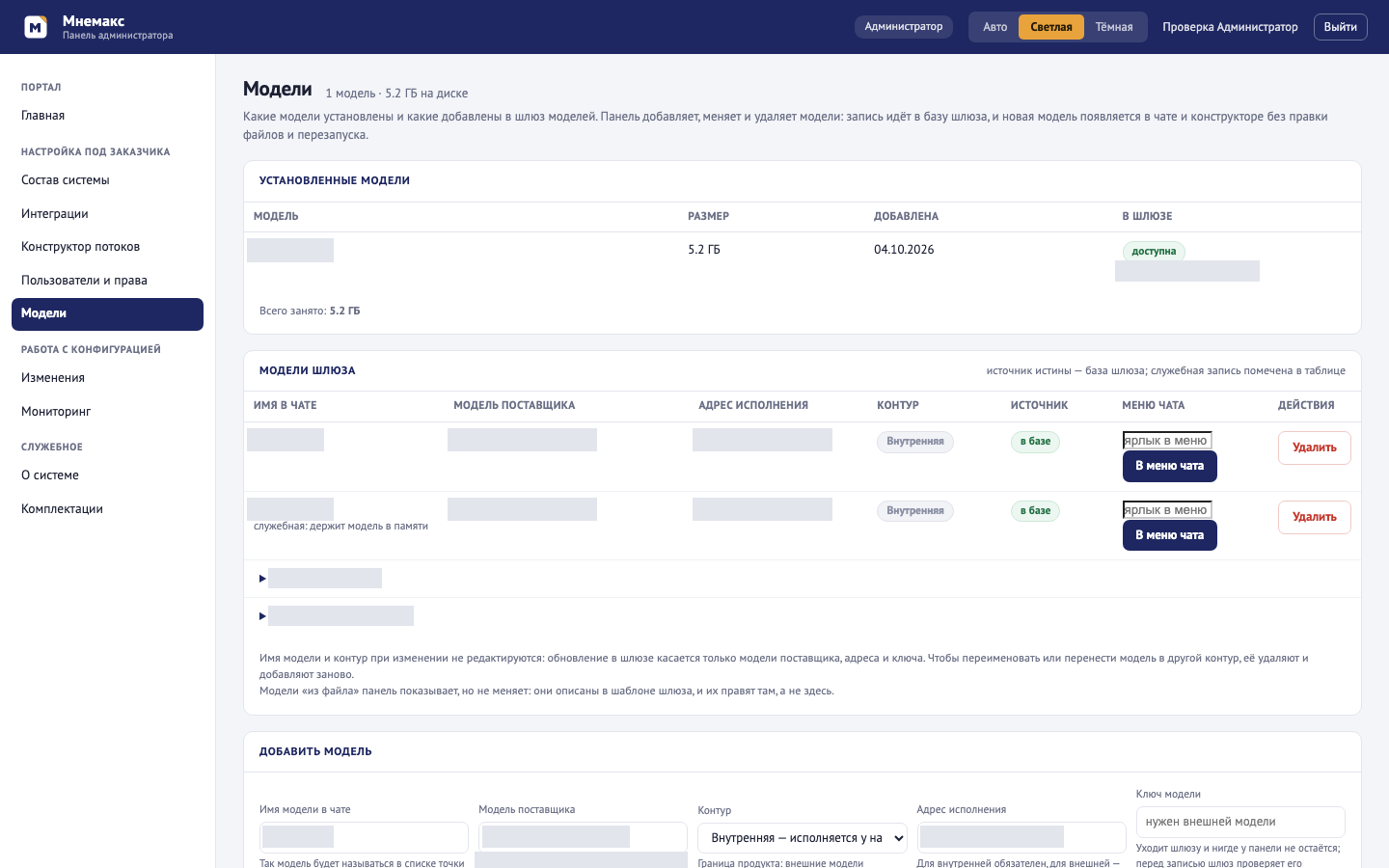
Экран «Модели» панели: таблица установленных моделей и моделей шлюза (имена закрыты для публикации).
Ограничения: ключ внешней модели проверяется до записи — без подтверждения модель не добавляется, на экране появляется «Не добавлено: …». Имя модели в чате и контур после создания не меняются. Модель, заданную шаблоном поставки, удалить нельзя. Точность моделей продукт не сравнивает: выбор модели зависит от задачи.
Проверка: 1) откройте экран «Модели» — на нём таблица моделей с именем, размером и датой; 2) в строке модели нажмите «В меню чата» и откройте список ассистентов в чате — модель появилась в выборе без перезапуска.
Изменения конфигурации#
Что делает: экран ведёт путь изменения: черновик → в очереди → применение, и журнал. Панель сама изменения не применяет и сама черновики не создаёт: она показывает черновик, ставит одобренное задание в очередь, применяет отдельный механизм и даёт откатить применённое.
Вход: предложенное изменение конфигурации; действия «Одобрить» и «Откатить».
Выход: строка в таблице с номером, содержанием «было → стало», статусом, автором и временем; запись в журнале.
Кто: роль «Администратор».
Где в интерфейсе: панель, экран «Изменения».
Ограничения: в чистой установке журнал изменений ещё не настроен — на экране сообщение о том, что журнал изменений ещё не настроен и нужно обратиться к инженеру внедрения. Когда журнал настроен, а изменений ещё нет, экран пишет «Черновиков и применённых изменений пока нет». Кнопки у строк появляются по статусу: «Одобрить» — у черновика, «Откатить» — у применённого изменения; у остальных статусов кнопок нет. Статус «ошибка» значит, что механизм не смог применить изменение: причина печатается под строкой, изменение считается неприменённым. Оба действия требуют подтверждения личности.
Проверка: 1) откройте экран «Изменения» — в чистой установке на нём видно сообщение о том, что журнал изменений ещё не настроен и нужно обратиться к инженеру внедрения; 2) после настройки журнала на пустом списке видно «Черновиков и применённых изменений пока нет»; 3) у пустого списка нет кнопок действий — «Одобрить» появится только в строке со статусом «черновик», «Откатить» — в строке со статусом «применено».
Мониторинг#
Что делает: панель показывает ресурсы узла, состояние подсистем и журнал событий. Состояние обновляется раз в 10 секунд; если источник данных не читается, экран называет причину и предлагает «Повторить».
Вход: показания самого узла и подсистем.
Выход: экран мониторинга с текущими значениями; журнал событий с ошибками и предупреждениями за сутки.
Кто: роли «Администратор», «Инженер процессов», «Наблюдатель» — первый экран, открытый наблюдателю.
Где в интерфейсе: панель, экран «Мониторинг»; сводка за сутки дублируется в блоке «Журнал событий» на главной.

Экран «Мониторинг»: ресурсы узла и состояния подсистем.
Ограничения: «не читается» и «всё хорошо» — разные ответы экрана; при недоступности панель не рисует пустые цифры.
Проверка: 1) откройте экран «Мониторинг» — видны ресурсы узла и состояния подсистем, а рядом с заголовком «Подсистемы» — подпись «обновляется каждые 10 секунд» и счётчик времени, который идёт раз в секунду; 2) понаблюдайте за счётчиком пару минут — он тикает, значит, экран жив; 3) блок «Журнал событий» на главной показывает «ошибок за сутки» и «предупреждений за сутки».
Лицензия и комплектация#
Что делает: панель показывает действующую комплектацию и сведения о лицензии. Комплектация определяет набор функций: в выпуске 1.1.4 действует Базовая; переход на старшую — обновление лицензионного файла, набор служб под новую комплектацию задаёт установка. Накопленные данные — база знаний, сценарии и история — сохраняются.
Вход: лицензионный файл, установленный при поставке.
Выход: экран с состоянием лицензии и справочной таблицей состава.
Кто: роли «Администратор», «Инженер процессов», «Наблюдатель» — просмотр без действий.
Где в интерфейсе: панель, экраны «О системе» и «Комплектации».
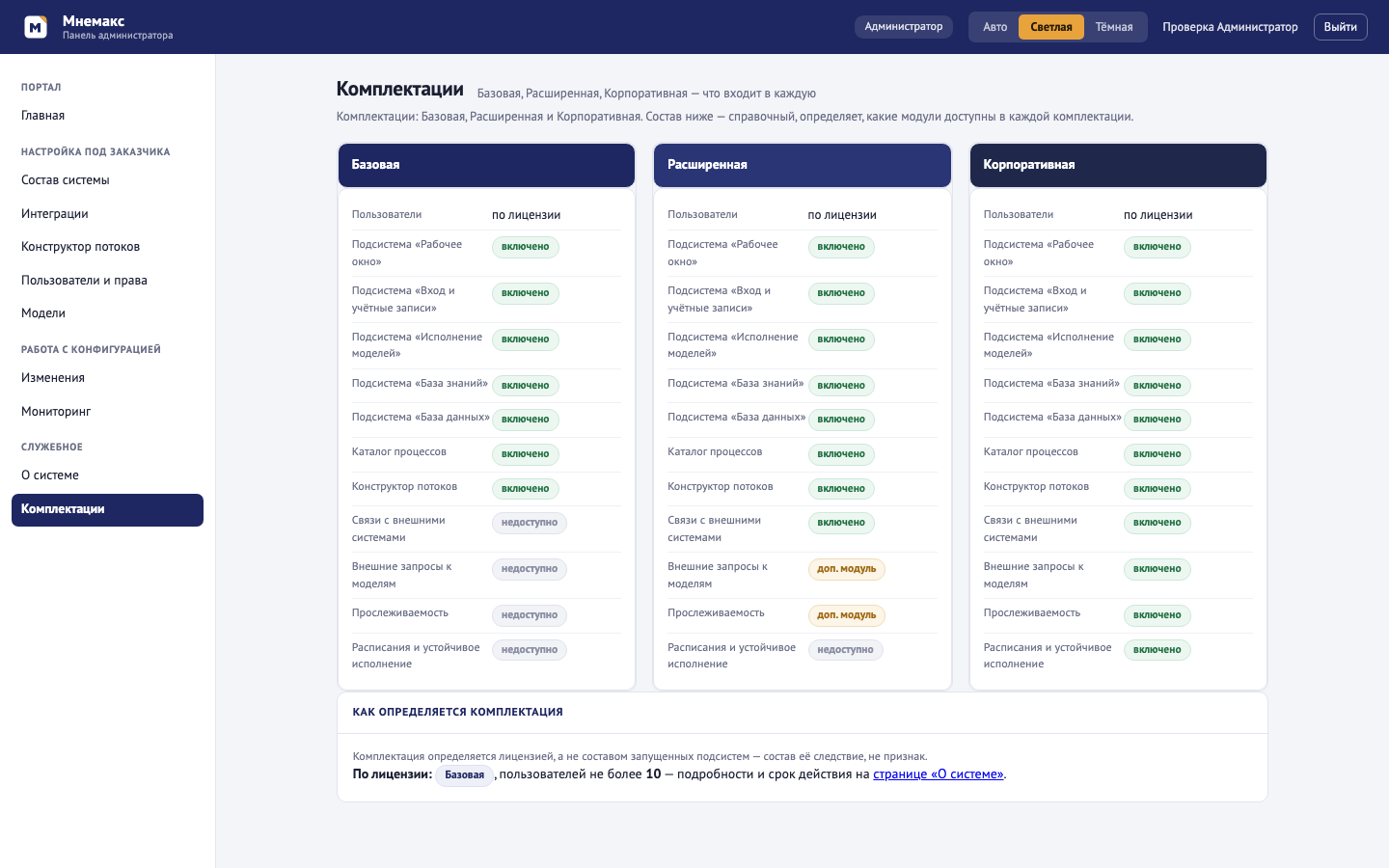
Экран «Комплектации»: действующая комплектация и справочная таблица состава по назначению подсистем.
Ограничения: панель показывает состояние, а не меняет лицензию; состав программ в справочной таблице назван по назначению подсистем, названия внутренних продуктов и СУБД на экранах не публикуются.
Проверка: 1) откройте экран «О системе» — видно состояние лицензии; 2) откройте экран «Комплектации» — указана действующая комплектация и справочная таблица состава.
Безопасность#
Вход по корпоративной учётной записи#
Что делает: сотрудники входят по учётной записи компании: в чате — кнопкой «Войти через Мнемакс SSO» на экране входа, в панели — по рабочей учётной записи. Учётную запись можно заблокировать: новый вход отклоняется сразу, данные и переписка остаются на месте. Если платформа не подключена к корпоративному каталогу, учётные записи ведёт администратор: создаёт запись и выдаёт временный пароль — при первом входе платформа требует сменить его на свой.
Вход: логин и пароль учётной записи компании; при подключении — доступ к корпоративному каталогу.
Выход: рабочее окно чата либо панель — по роли учётной записи.
Кто: все сотрудники; при первом входе с временным паролем платформа требует сменить его на свой.
Где в интерфейсе: экран входа чата и экран входа панели; блокировка — на экране «Пользователи и права» панели.

Первый вход с временным паролем: платформа требует сменить пароль на свой.
Ограничения: корпоративный каталог подключается при внедрении и не обязателен для запуска. Кнопка «Войти через Мнемакс SSO» на экране входа есть всегда: она задаёт способ входа, а подключённый каталог определяет, откуда берутся учётные записи, — без него вход ведётся по учётным записям панели. Кнопки копирования у временного пароля нет: выделите пароль мышью и скопируйте, а при наборе вручную учитывайте регистр букв. При отказе входа панель различает «Нет прав администратора» и «Не удалось определить права» — это разные ситуации с разными действиями.
Проверка: 1) откройте экран входа чата — на нём кнопка «Войти через Мнемакс SSO»; войдите по корпоративной учётной записи — откроется рабочее окно; 2) попросите администратора создать учётную запись с временным паролем, войдите этим паролем — платформа потребует сменить пароль на свой; 3) попросите администратора нажать «Заблокировать» в строке сотрудника на экране «Пользователи и права» — статус сменится на «заблокирован»; попробуйте войти этой учётной записью — вход отклоняется; попросите администратора разблокировать запись, войдите снова и откройте список разговоров — разговоры сотрудника остались на месте.
Подтверждение личности#
Что делает: перед шестью действиями панель уводит на повторный вход и продолжает действие после него: одобрение черновика изменения, откат изменения, разблокировка входа, включение сотрудника в группу администраторов панели, сохранение подключения каталога предприятия, запуск синхронизации с каталогом предприятия. Согласие привязано к конкретному действию: для другой учётной записи или роли подтверждение проходится заново.
Вход: свежий вход по учётной записи администратора.
Выход: выполненное один раз защищённое действие.
Кто: роль «Администратор».
Где в интерфейсе: панель: после нажатия защищённой кнопки открывается страница подтверждения с кнопкой перехода на вход.
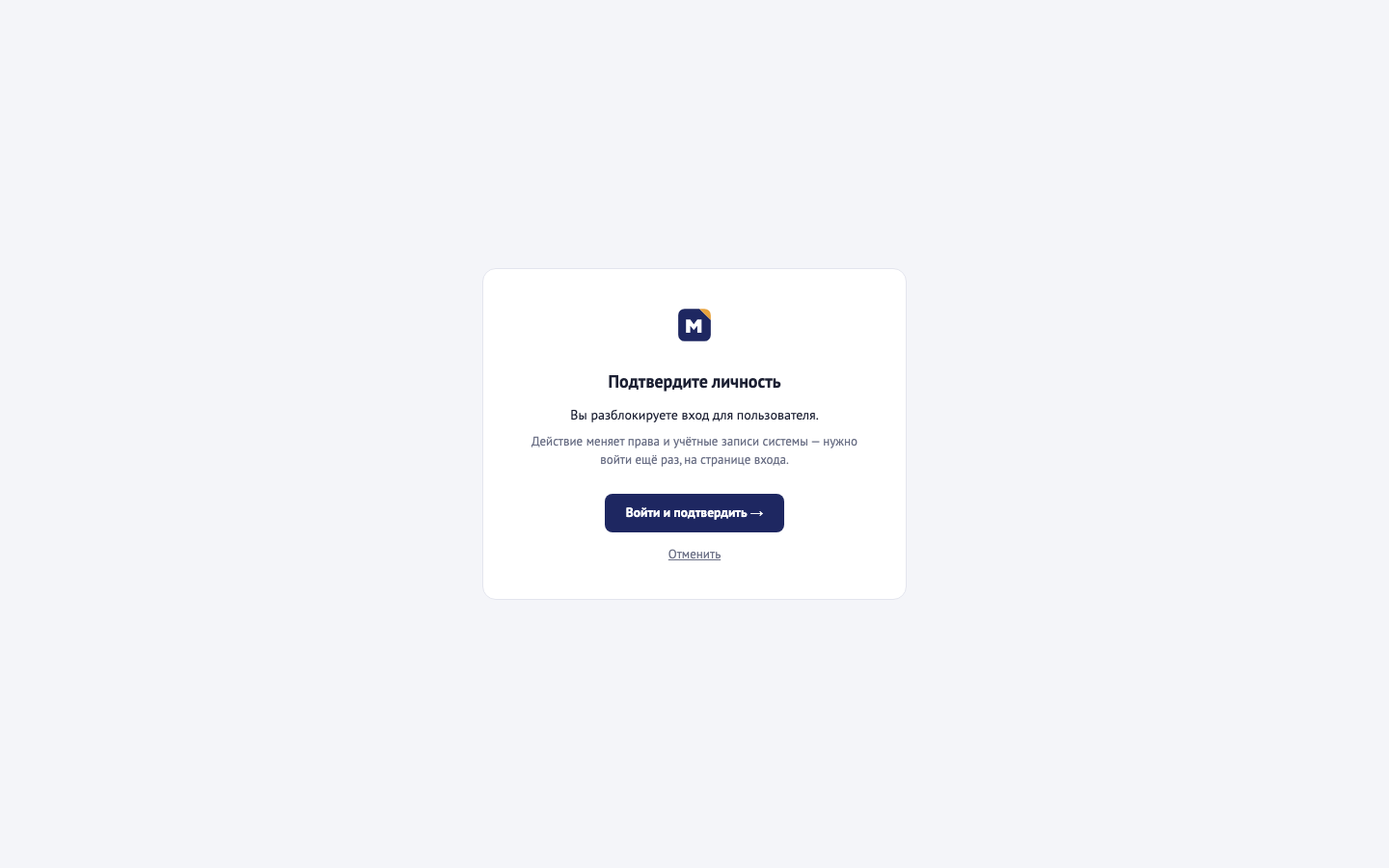
Страница «Подтвердите личность»: повторный вход для продолжения защищённого действия.
Ограничения: если обмен для повторного входа не настроен при установке, действие не выполняется вовсе — на экране «Подтверждение недоступно», это закрытый маршрут. Блокировка учётной записи и снятие роли подтверждающего входа не требуют.
Проверка: 1) на экране «Пользователи и права» нажмите «Разблокировать» у сотрудника — откроется страница подтверждения; 2) пройдите вход повторно и вернитесь; 3) нажмите кнопку продолжения — статус сменится на «активен», действие выполнилось один раз.
Журнал действий#
Что делает: панель записывает действия над учётными записями: кто, над кем, что, когда. Время в журналах — местное. Журнал событий на экране «Мониторинг» сводит ошибки и предупреждения за сутки.
Вход: действия администратора; события подсистем.
Выход: журнал действий на экране «Пользователи и права»; журнал событий на экране «Мониторинг»; сводка за сутки на главной.
Кто: роли «Администратор», «Инженер процессов», «Наблюдатель» — просмотр; записи создаются автоматически.
Где в интерфейсе: панель: экран «Пользователи и права» (журнал действий под списком), экран «Мониторинг» (журнал событий).

Журнал действий под списком учётных записей: кто, над кем, что и когда; подпись «Временные пароли в журнал не пишутся».
Ограничения: временные пароли в журнал не пишутся. Если журнал не подключён при установке, под списком учётных записей вместо журнала — надпись «Журнал действий недоступен.» и строка «Журнал ещё не подключён при встраивании — действия выполняются, но след о них остаётся только в журнале контейнера, который перезапуск съедает». Если источник журнала должен отвечать, но сейчас не отвечает, надпись другая: «Журнал действий недоступен — база журнала не отвечает.» — с тем же текстом о следе и кнопкой «Повторить». Если база журнала есть, а таблица журнала в ней не создана, надпись называет эту причину: «Журнал действий недоступен — таблица журнала (panel.audit_log) в базе не создана.»
Проверка: 1) создайте учётную запись на экране «Пользователи и права»; 2) найдите в журнале действий под списком строку об этом: имя администратора, действие, время; 3) убедитесь, что временный пароль в строке не показан.
Установка#
Установка из архива без доступа в интернет#
Что делает: платформа устанавливается на серверы организации из архива поставки. Интернет для этого не нужен: образы и модели приходят в пакете поставщика. Установщик проверяет площадку: при объёме памяти ниже минимума останавливается и называет причину, в коридоре между минимумом и нормой — печатает предупреждение.
Вход: сервер, отвечающий требованиям Требований к площадке; архив поставки; учётные данные установки.
Выход: установленная платформа: чат, панель, конструктор; сообщение установщика о пройденной проверке ресурсов.
Кто: Инженер внедрения; порядок — в Инструкции по установке.
Где в интерфейсе: командная строка сервера; после установки — экраны входа чата и панели.
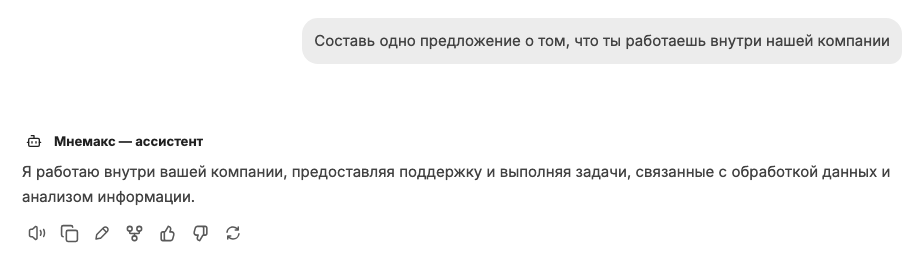
Первый ответ чата после установки: вопрос и ответ модели в рабочем окне.
Ограничения: установка требует минимум 24 ГБ оперативной памяти — ниже установщик останавливается; при 24–29 ГБ проходит с предупреждением, при 30 ГБ и выше — молча. Если на сервере есть интернет, установщик может загрузить модели сам — порядок описан в инструкции по установке.
Проверка: 1) запустите установку из архива на сервере без доступа в интернет — установка проходит без сетевых обращений; 2) повторите запуск на машине с памятью ниже минимума — установщик остановится и назовёт нехватку памяти причиной; 3) после установки откроются экраны входа чата и панели.
Входные данные#
Файлы в разговоре#
| Параметр | Значение |
|---|---|
| Документы | .docx |
| Таблицы | .xlsx, .xls |
| Текст | .txt, .md |
| только с текстовым слоем | |
| Скан без текстового слоя | не разбирается — распознавания сканов в поставке нет |
| Размер файла | до 25 МБ |
| Файлов в разговоре | до 5 |
| Суммарно на разговор | до 100 МБ |
Документы в базе знаний#
Текстовые файлы и офисные документы, PDF с текстовым слоем, таблицы и спецификации. В комплектации Базовая способа загрузить документ в базу знаний нет. Состояние индексации панель на чистой установке не показывает — блок «База знаний» на главной стоит с отметкой «не подключено».
Шаблоны и потоки#
Потоки собираются из узлов конструктора; список моделей для потока отдаёт сервер организации. Готовых шаблонов потоков в поставке нет.
Выходные данные#
- Ответ в чате — ответ по документам базы знаний и по файлам, приложенным к разговору. Документы на иностранных языках читаются, ответ приходит по-русски.
- Таблица
.xlsx— готовая сводная таблица по запросу; ссылка в ответе живёт 24 часа и открывается только в той учётной записи, по запросу которой собран файл; другой учётной записи файл не отдаётся (отказ «нет прав»). - Результат потока — ответ агента в чате либо в процессе; расчётный шаг выполняет код по правилу, вписанному в узел потока.
- Отчёты панели — журнал действий, журнал событий, сводка за сутки, состояние подсистем и ресурсов узла.
Затрачиваемые ресурсы#
Числа те же, что в Требованиях к площадке; там же — операционные системы и требования к процессору. Установка ведёт себя так же: ниже 4 процессорных ядер или 50 ГБ свободного диска установщик останавливается и называет причину.
Сервер#
| Параметр | Ориентир |
|---|---|
| Процессор | 8 vCPU |
| Оперативная память | 32 ГБ |
| Диск | 100 ГБ SSD |
Минимум, ниже которого установка не начинается, — 4 процессорных ядра, 24 ГБ оперативной памяти и 50 ГБ свободного диска. Для более крупной модели ориентир возрастает до 16 vCPU и 48–64 ГБ оперативной памяти. Указанный объём памяти занят постоянно: модели держатся готовыми к ответу, а не загружаются по запросу. Базовая поставка работает на процессоре, видеокарта не требуется.
Число пользователей задаёт лицензия; в экземпляре для экспертной проверки их 10.
Установка проверена на Astra Linux Special Edition 1.8: сервер без доступа в интернет. Для РЕД ОС 8 требования те же; проверка установки на живой машине выполняется отдельно, по согласованию с заказчиком. Подробности — в Требованиях к площадке.
Сеть#
Достаточно доступа сотрудников к одному адресу внутри сети компании. Постоянного соединения с интернетом не требуется — установка и работа идут в закрытом контуре. Для входа по корпоративным учётным записям нужен доступ к корпоративному каталогу.
Рабочее место#
Отдельного клиента нет: сотрудники работают в браузере. Требований к рабочим станциям сверх обычного офисного набора нет.
Ограничения и условия применения#
- Распознавания сканов нет. Отсканированный PDF без текстового слоя не разбирается. Если в организации есть своя система распознавания, её результат подаётся на вход как обычный текст; за качество чужого распознавания платформа не отвечает.
- Лимиты файлов: 25 МБ на файл, 5 файлов в разговоре, 100 МБ суммарно.
- Ссылки на готовые файлы живут 24 часа и открываются только в той учётной записи, по запросу которой собран файл; другой учётной записи файл не отдаётся (отказ «нет прав»).
- Память занята постоянно: объём под модели — постоянная статья планирования, а не пиковая нагрузка.
- Ответы считаются на процессоре: время ответа зависит от числа процессоров и объёма приложенных файлов.
- Ответ — проект. Утверждение, подписание и отправка остаются за человеком.
- Качество ответа ограничено архивом — отвечается по загруженным документам.
- Уточняющая перегруппировка найденных фрагментов выключена — порядок результатов определяет поиск.
- Блок «База знаний» на главной панели на чистой установке показывает «не подключено» — сведений об индексации панель в этой версии не показывает.
Что не входит в выпуск 1.1.4#
- Распознавание сканов — не входит в поставку.
- Подключение ваших систем (учётных, складских, кадровых, производственных) и работа агентов в них — комплектация Расширенная.
- Согласование по электронной почте — комплектация Расширенная.
- Запуск процессов по расписанию и по событиям — комплектация Корпоративная.
- Работа при отказе одного сервера и работа без ограничения числа пользователей — комплектация Корпоративная.
- Заполнение приложенного бланка Word с выдачей готового документа Word и PDF (документ по шаблону) — не входит в выпуск 1.1.4.
- Учёт прав доступа при поиске по базе знаний — не входит в выпуск 1.1.4.
Старших комплектаций в выпуске 1.1.4 в поставке нет, перейти на них в этом выпуске нельзя. Переход — обновление лицензионного файла; набор служб под новую комплектацию задаёт установка. Накопленная база знаний, сценарии и история сохраняются. Детали — в Комплектациях.